




• Home
  • Huvitz Controle da Miopia HBM-1(M)

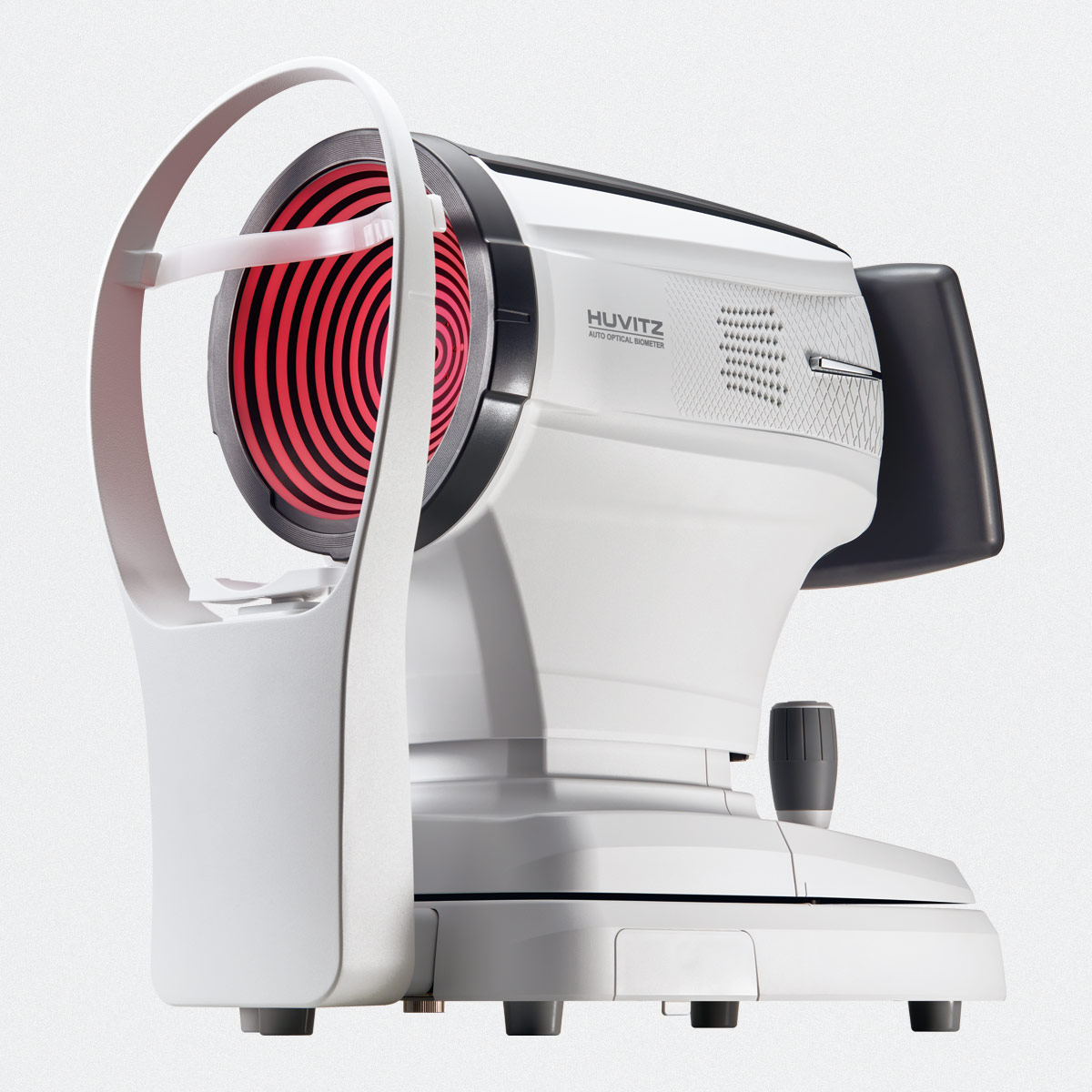
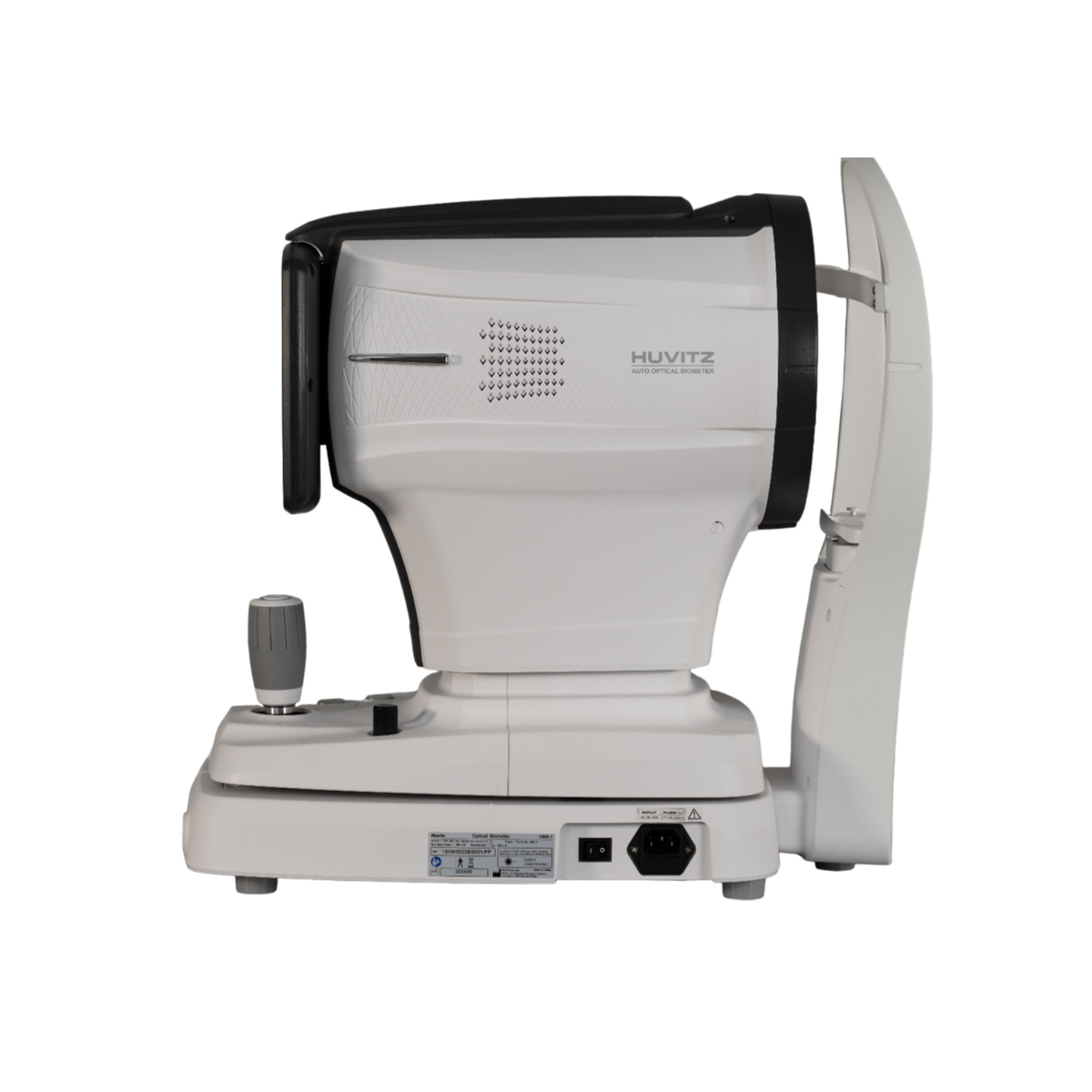
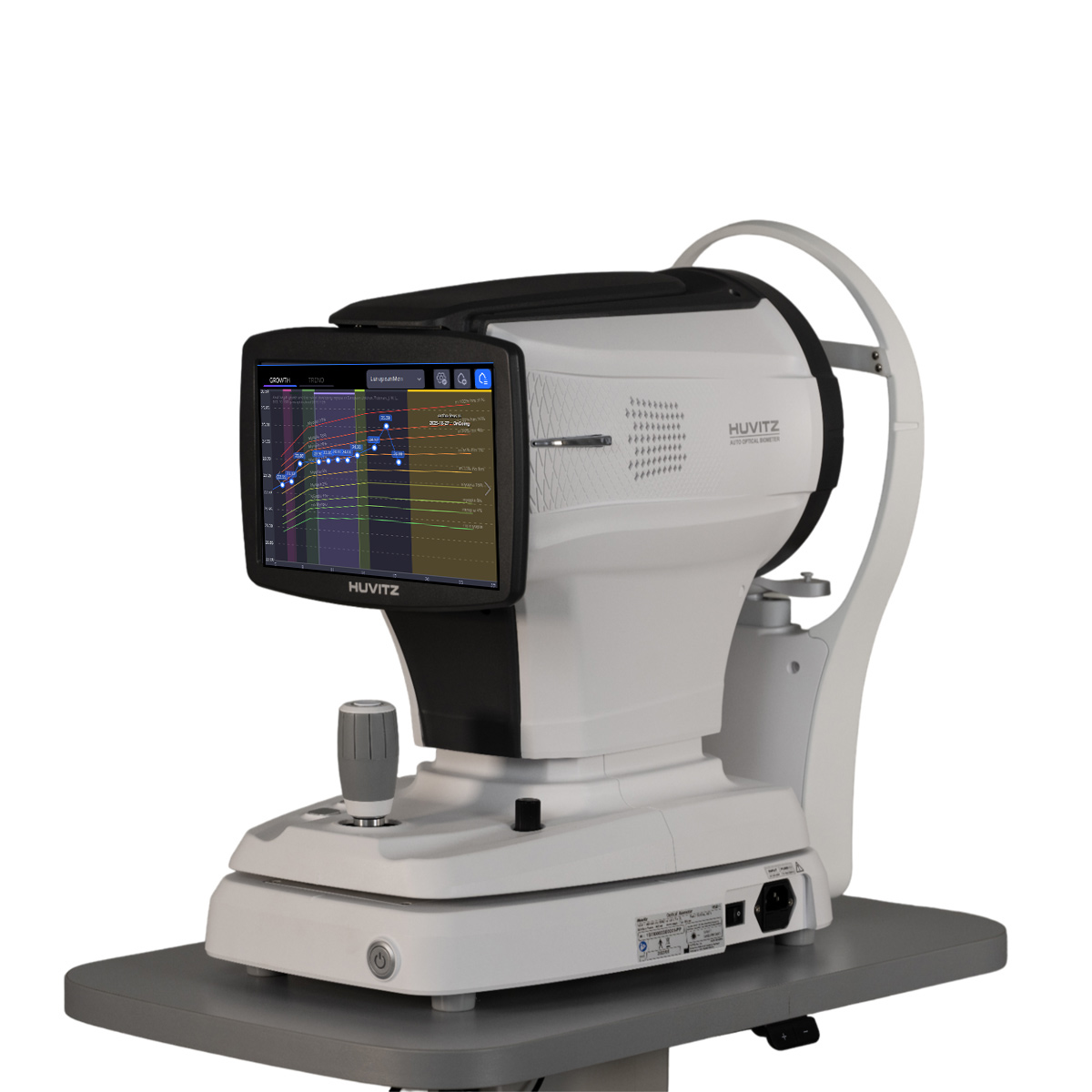
Huvitz Controle da Miopia HBM-1(M)

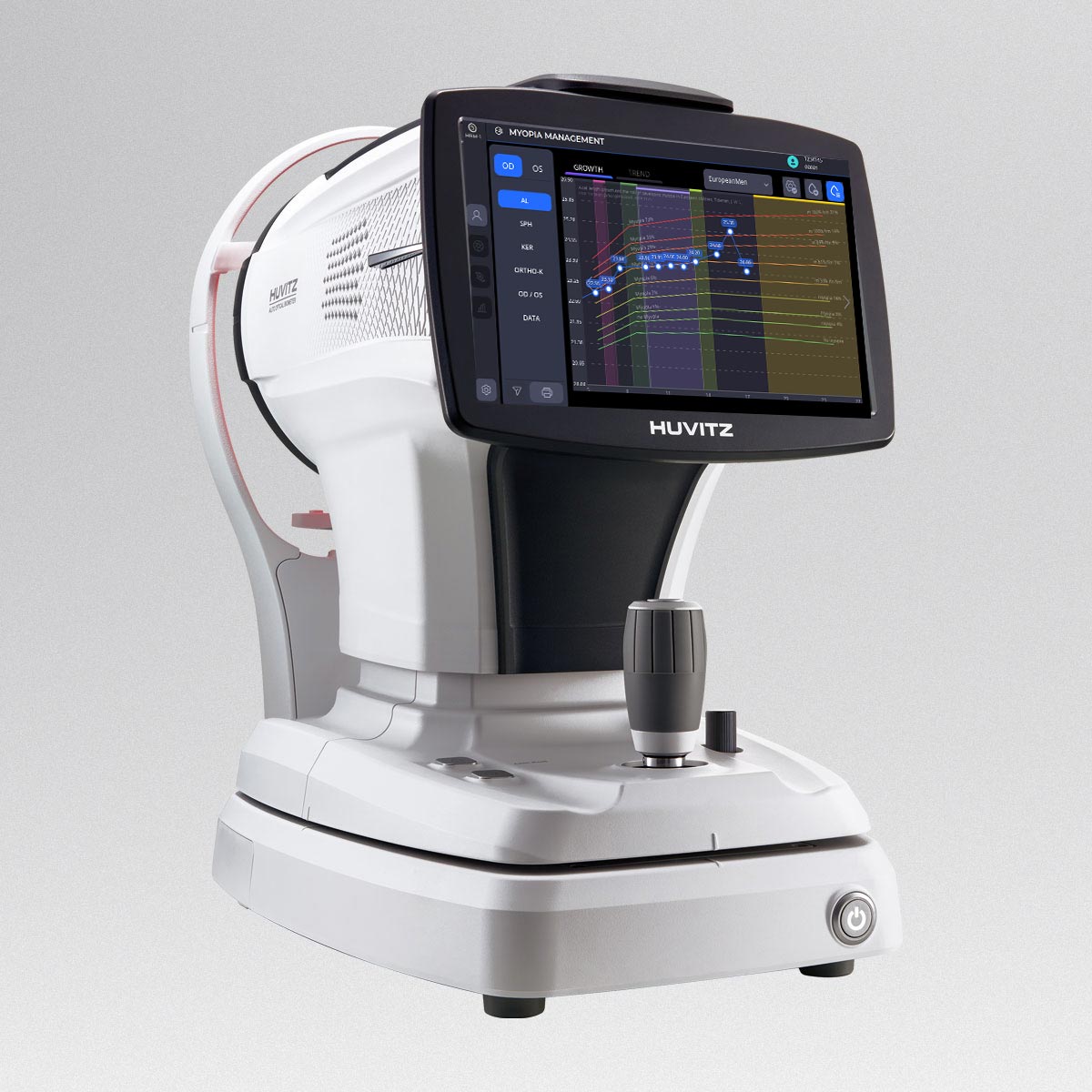
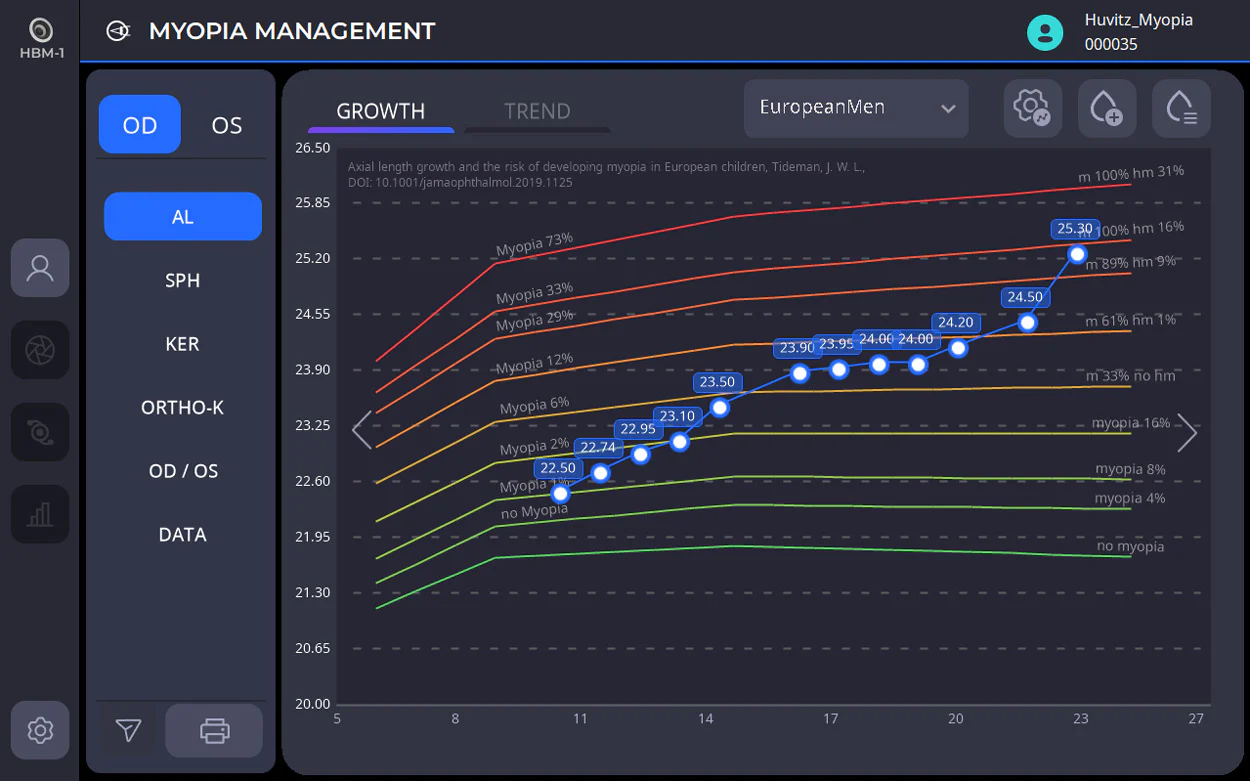
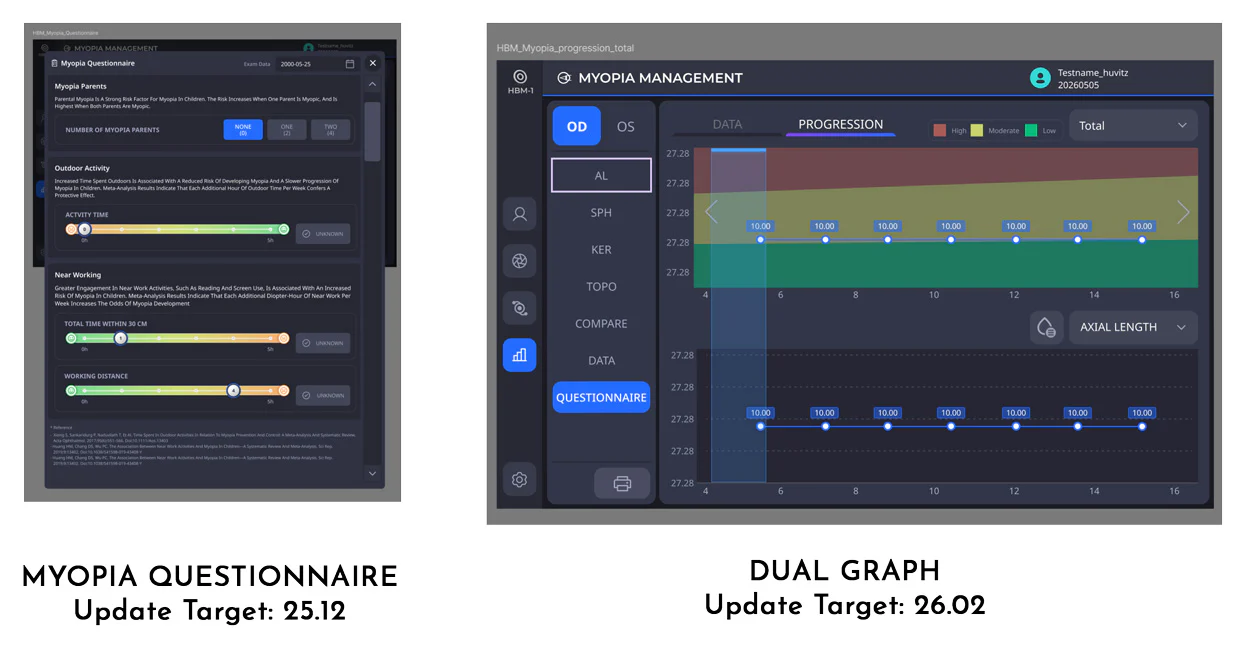
O programa de Controle da Miopia do HMB-1 é uma solução completa desenvolvida para apoiar tanto o monitoramento quanto o gerenciamento contínuo da progressão da miopia. Ao acompanhar o histórico visual do paciente — incluindo comprimento axial (AL) e alterações refrativas — o sistema permite análises precisas antes e depois de correções ópticas, como óculos ou lentes orto-k. Com recursos avançados como gráficos de crescimento da miopia, escala personalizável do eixo Y e visualização da tendência do comprimento axial, os profissionais podem identificar facilmente padrões sutis de crescimento e classificar taxas anuais de progressão. Bancos de dados integrados de tratamentos e relatórios editáveis aumentam a eficiência e a precisão, enquanto futuras atualizações — incluindo Questionário de Miopia e Dual Graph — ampliarão ainda mais as capacidades diagnósticas e de gerenciamento de pacientes.

Falar com um especialista

Biometria Óptica + Topografia Totalmente Integradas

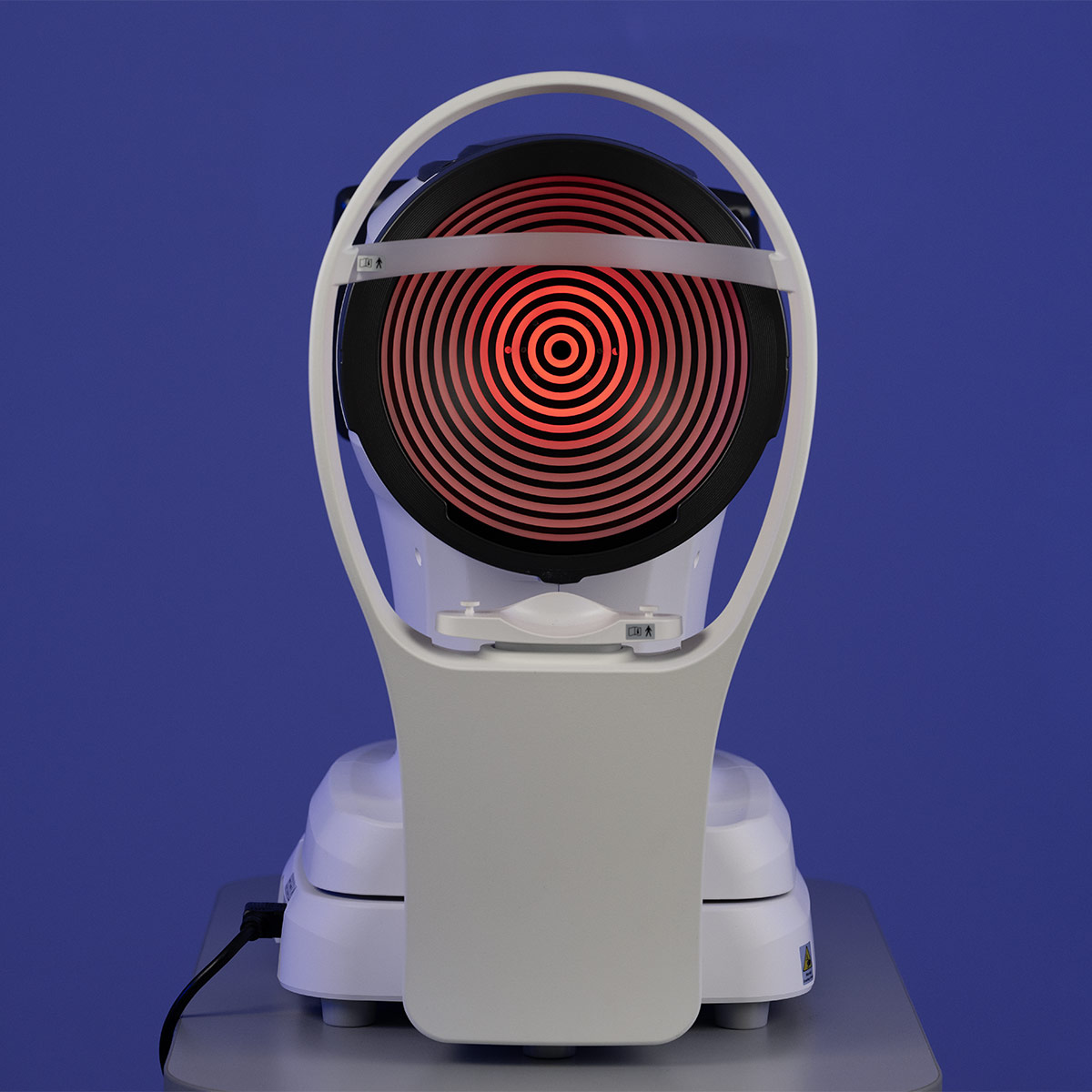
A combinação de biometria óptica avançada com topografia corneana completa permite medições extremamente precisas para cálculo de LIO e planejamento cirúrgico de catarata. O HBM-1 realiza 10 exames em um único processo, otimizando o fluxo clínico e aumentando a confiabilidade diagnóstica.

Fluxo de Trabalho Inteligente e Alta Eficiência

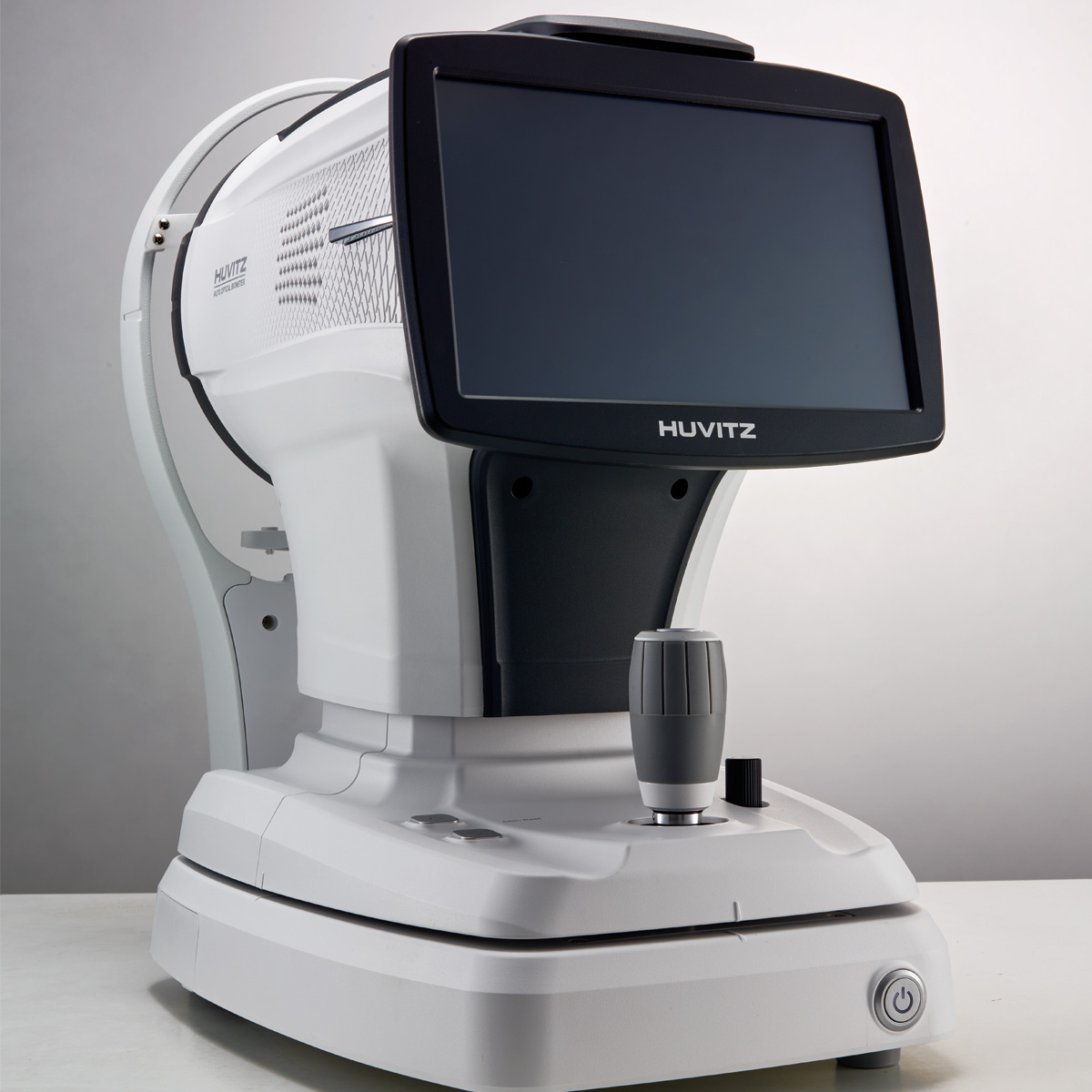
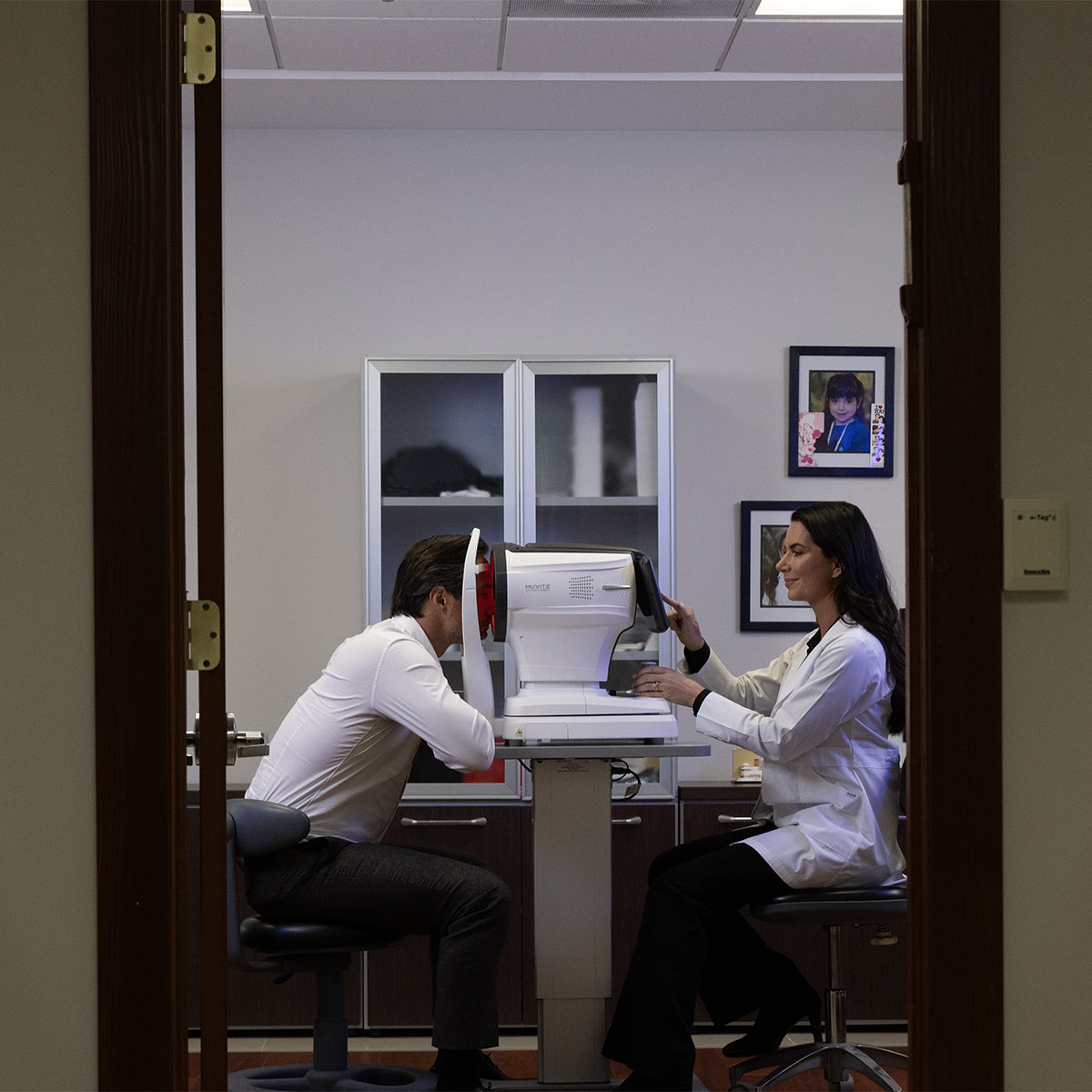
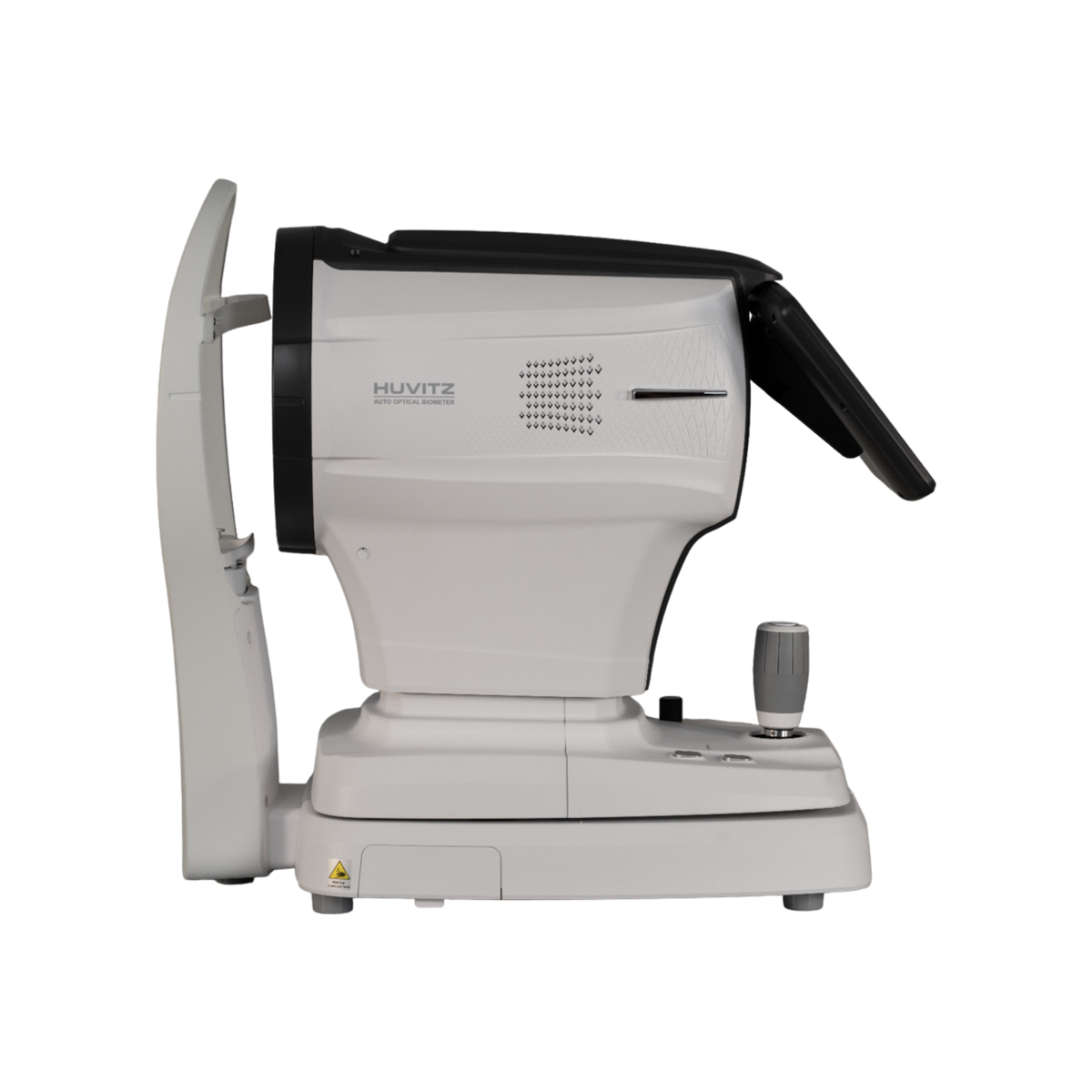
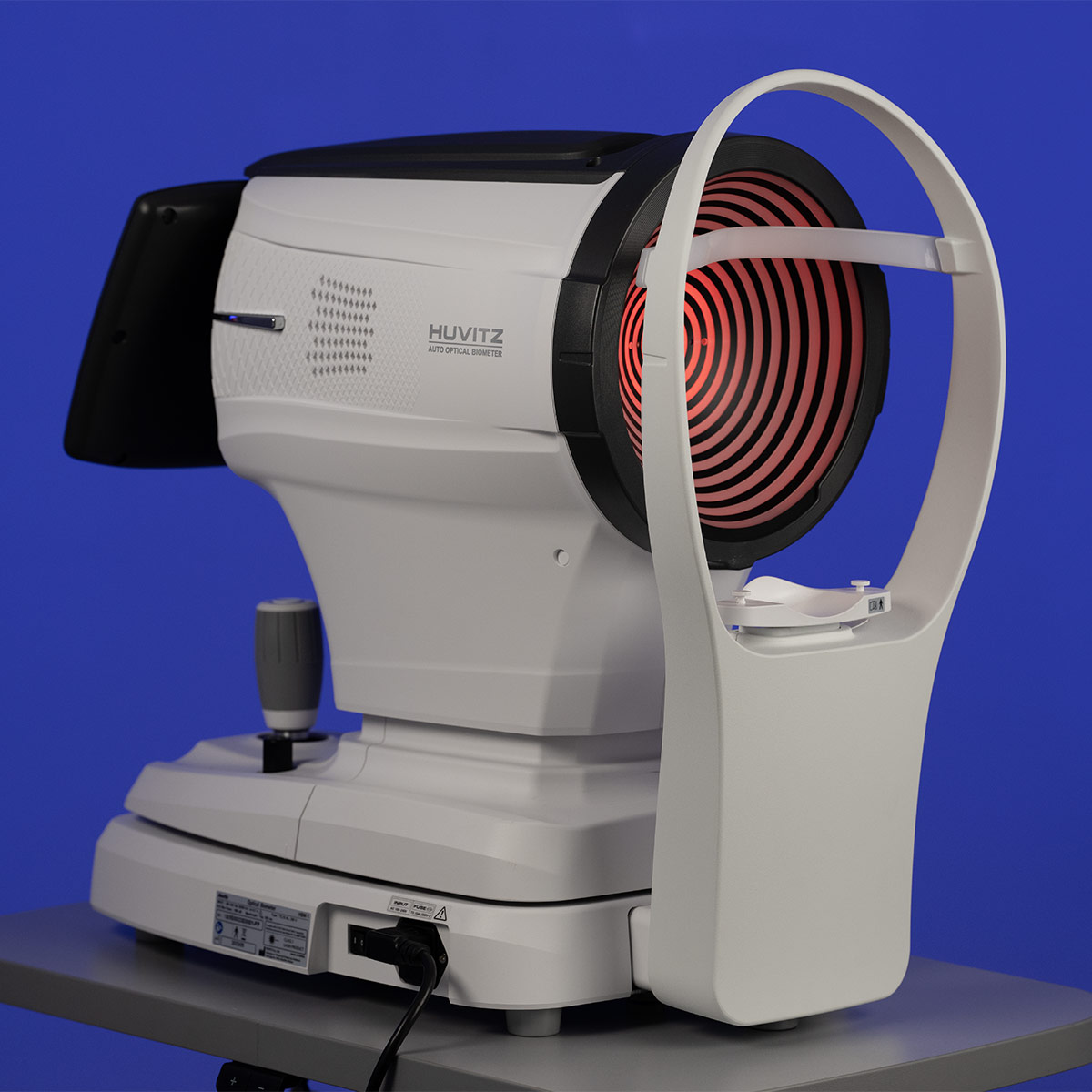
Com computador integrado, tela touchscreen inclinável de 10.1” e Auto Tracking automático, o HBM-1 elimina a necessidade de PC externo e agiliza todo o processo de exame. O sistema reduz o tempo de captura, melhora a produtividade e oferece uma experiência clínica mais fluida e moderna.

Controle Avançado da Miopia

O módulo de Controle da Miopia acompanha comprimento axial (AL), alterações refrativas e tendências de crescimento ao longo do tempo. Recursos como gráficos de progressão, Axial Length Trend e gerenciamento de tratamentos permitem monitoramento preciso e personalizado da progressão da miopia.

Precisão Superior Mesmo em Cataratas Densas

Equipado com a tecnologia DCM (Dense Cataract Mode), o HBM-1 amplifica sinais luminosos fracos para garantir medições biométricas confiáveis mesmo em pacientes com cataratas avançadas. Isso proporciona maior precisão na seleção da lente intraocular e mais segurança no planejamento cirúrgico.

DETALHES DA ATUALIZAÇÃO
Expansão do Gráfico de Crescimento da Miopia & Ajuste da Escala do Eixo Y
Suporte para Ajuste de Escala

O ajuste da escala do eixo Y dentro da área de visualização melhora a detecção de alterações sutis, minimiza a necessidade de reconfirmação e aumenta a consistência na interpretação dos resultados.

Banco de Dados de Tratamentos + Editor
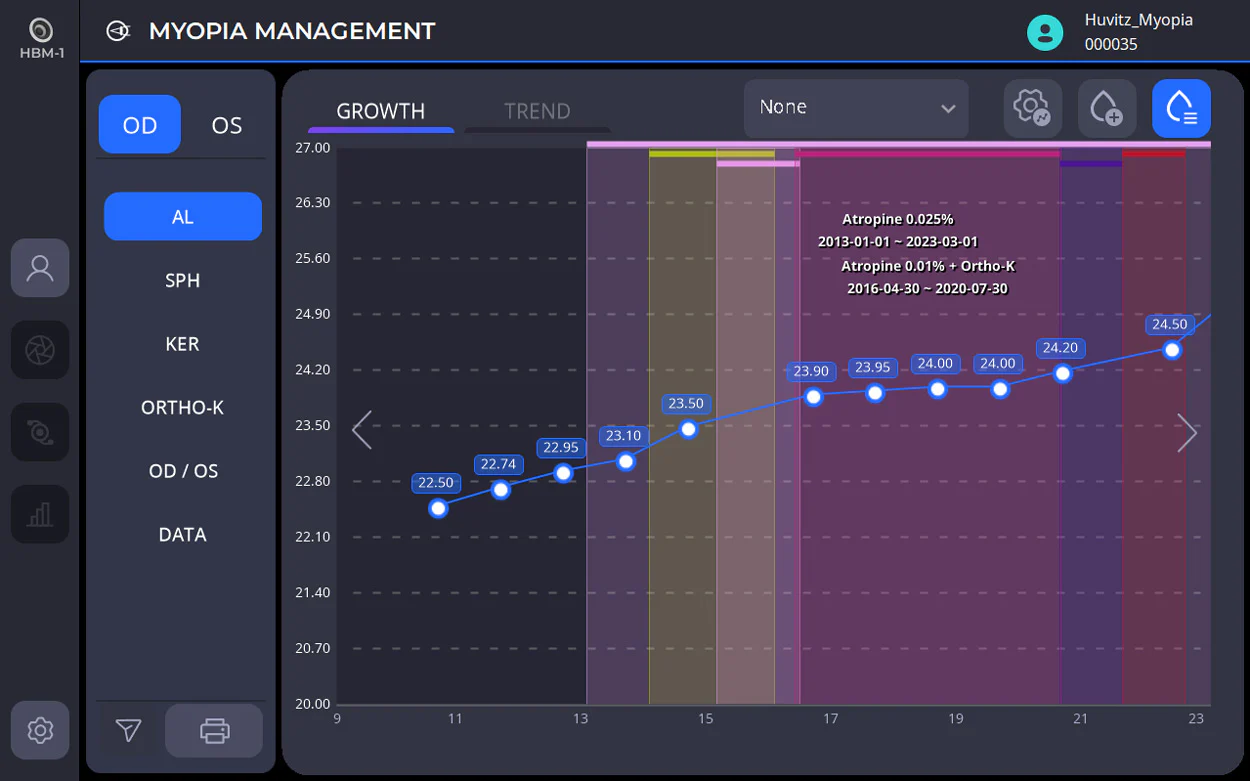
O Banco de Dados de Tratamentos e o Editor atualizados melhoram significativamente a eficiência do fluxo de trabalho ao eliminar entradas repetitivas de dados e introduzir camadas visuais de cores/status para rápida identificação de alterações e duração dos tratamentos. Antes limitado a seis tratamentos e exigindo inserção manual para cada paciente, o sistema agora suporta um número ilimitado de tratamentos que podem ser compartilhados entre pacientes. Os usuários também podem personalizar as cores de sobreposição e visualizar o status atual do tratamento em tempo real, aumentando a clareza e simplificando o gerenciamento dos pacientes.

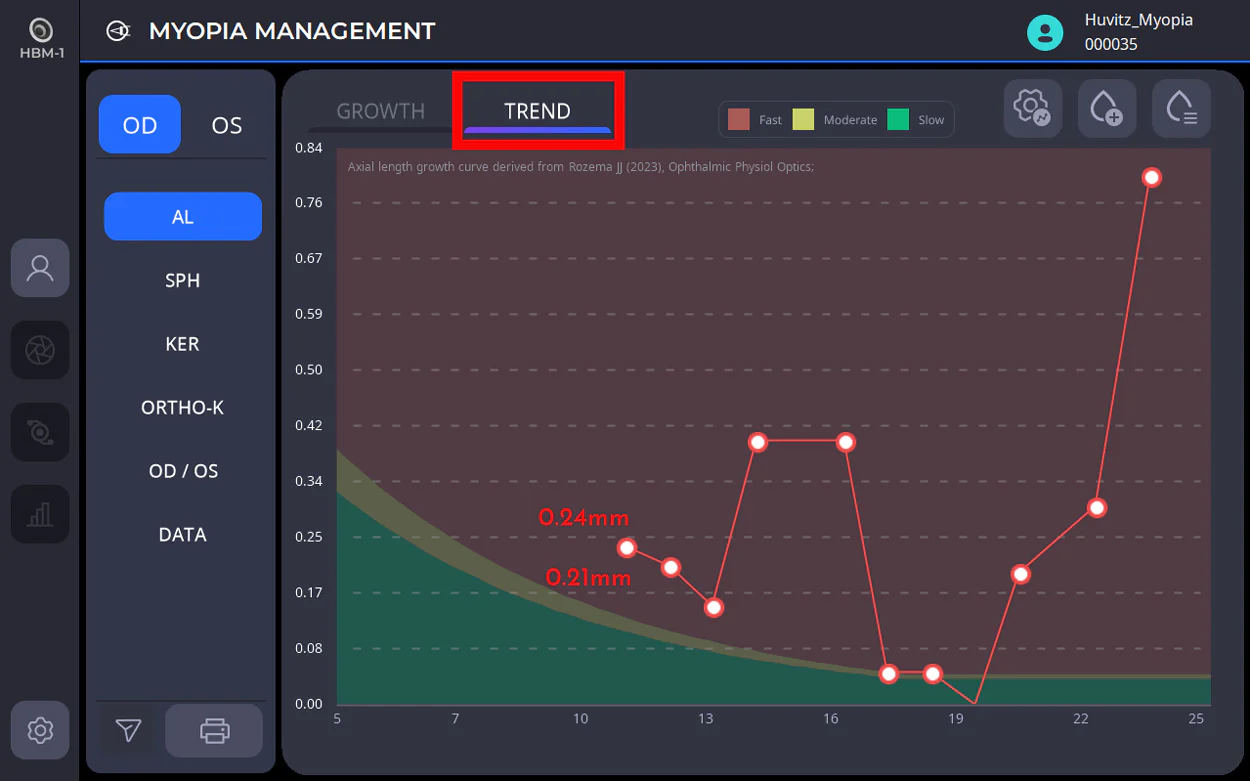
Tendência do Comprimento Axial (mm/Ano)

O recurso Axial Length Trend calcula a taxa anual de alteração do comprimento axial e visualiza zonas de risco através de faixas de crescimento Rápido, Moderado e Lento (F/M/S). Os valores inseridos são exibidos como alterações anuais (mm/ano), permitindo que os profissionais identifiquem rapidamente padrões de curvatura e zonas de aceleração ou desaceleração. Essa representação visual clara melhora a capacidade de avaliar tendências de progressão e determinar o nível de risco do paciente rapidamente.

Seleção dos Itens de Saída do Relatório

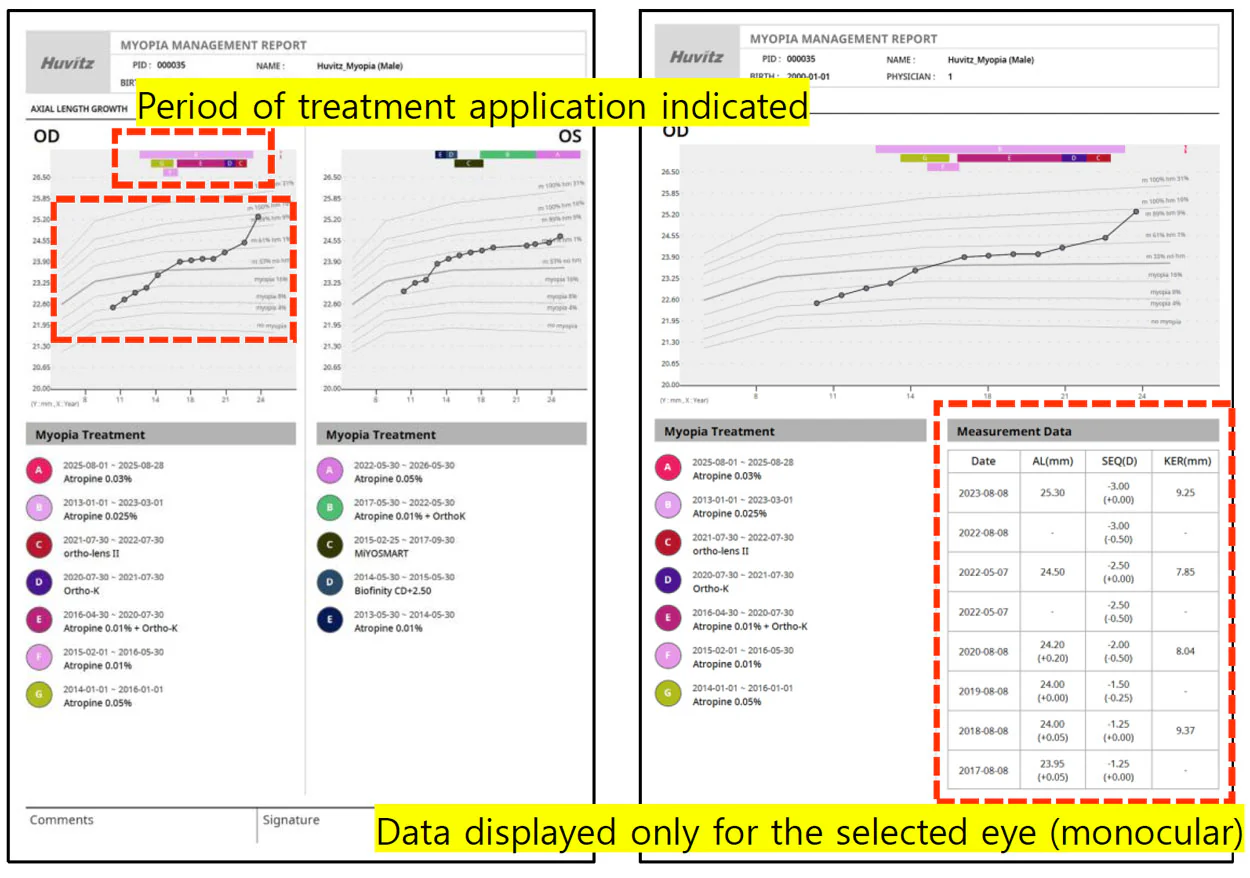
O recurso aprimorado de personalização de relatórios permite selecionar dados específicos binoculares ou monoculares para exibição, aumentando a clareza e reduzindo redundâncias. Agora, os profissionais podem gerar relatórios focados apenas nas informações essenciais, aumentando a eficiência das consultas e garantindo uma apresentação consistente através de predefinições personalizáveis. Esta atualização também minimiza erros e confusões ao evitar impressões duplicadas e melhorar a legibilidade de gráficos e dados visuais.

Atualizações Planejadas

COMO UTILIZAR
Layout Padrão da Tela

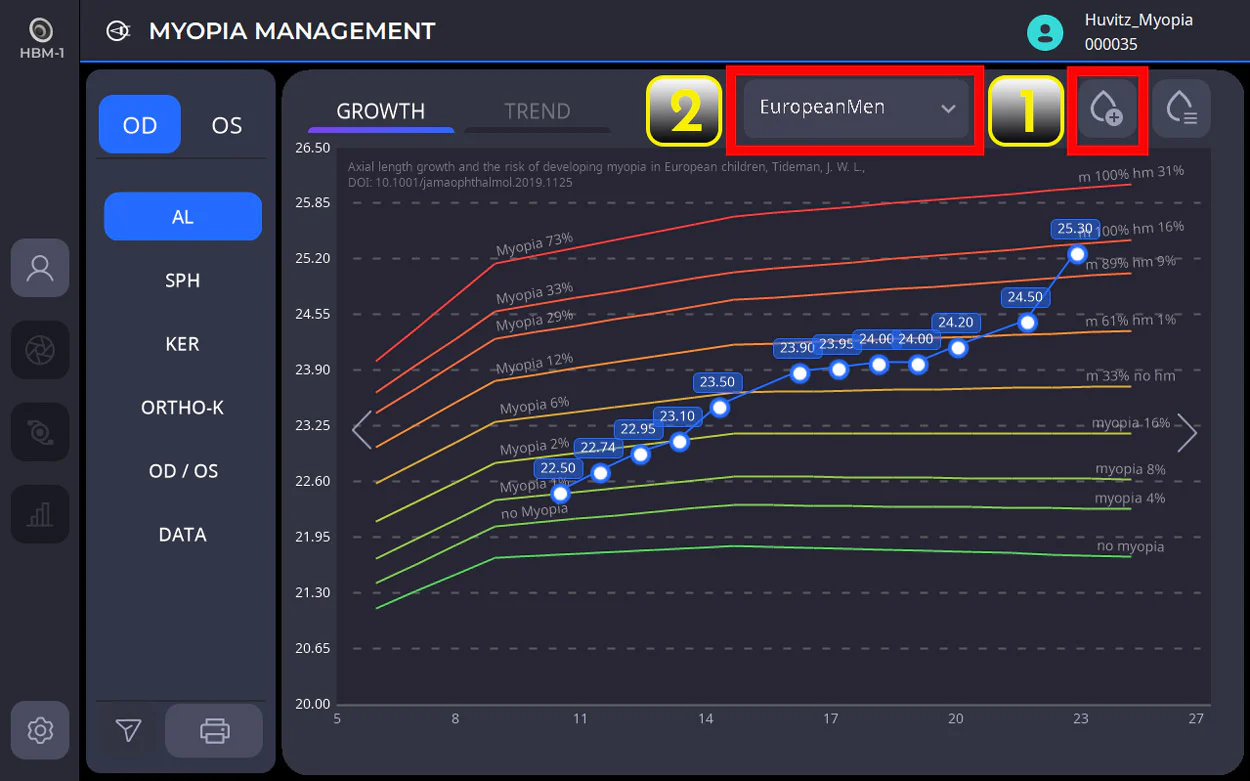
O novo Layout Padrão da Tela oferece uma experiência de navegação mais intuitiva e simplificada. Ao selecionar a Opção 1, os usuários são direcionados para a seção de Informações de Tratamento do Paciente, onde dados clínicos e de tratamento detalhados são exibidos para uma revisão eficiente dos casos. Ao selecionar a Opção 2, abre-se a tela de Alteração de Posição das Curvas Percentuais Étnicas, permitindo aos profissionais analisar variações percentuais e comparar tendências de crescimento entre diferentes grupos demográficos. Esse layout organizado melhora a eficiência do fluxo de trabalho e garante acesso mais rápido às informações críticas dos pacientes.

Passo 1: Ajustando a Escala do Gráfico

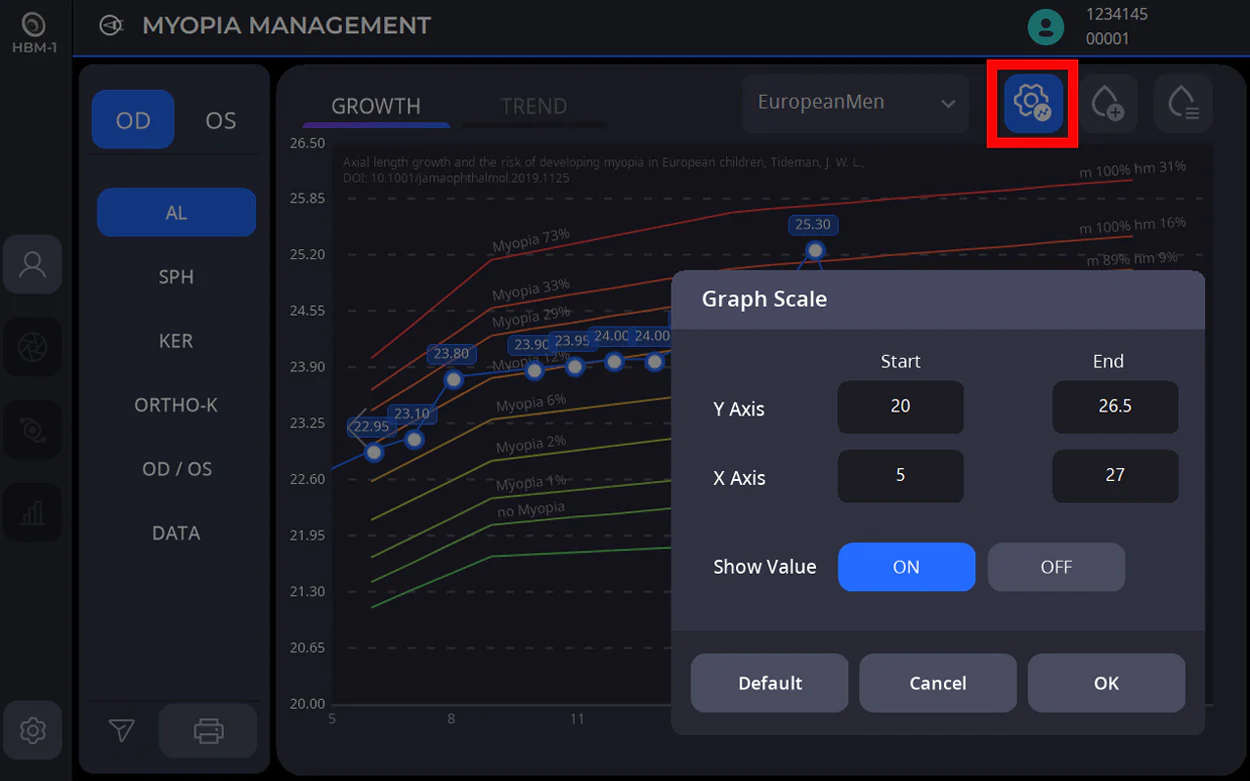
Ao clicar no botão Escala do Gráfico, os usuários acessam o recurso Expansão do Gráfico de Crescimento da Miopia & Ajuste da Escala do Eixo Y. Esta função permite personalização precisa dos parâmetros de exibição do gráfico:

  • Eixo X: Idade
  • Eixo Y: Comprimento Axial (AL, mm)

Tanto o eixo X quanto o eixo Y possuem valor mínimo de 2, garantindo escalonamento preciso para visualização detalhada. Basta inserir os valores desejados e selecionar OK para aplicar os ajustes. Esta melhoria permite uma observação mais clara de padrões sutis de crescimento e facilita uma interpretação mais consistente dos dados de progressão da miopia.

Passo 2: Registrando um Tratamento

Para registrar um tratamento, clique no botão Setup (1). A janela Setup será aberta — selecione Myopia (2) e clique no botão + (3). Isso abrirá a janela Add Treatment (4), onde será possível definir o nome do tratamento no campo Treatment Name e escolher uma cor na opção Color. Após concluir, clique em Save para acessar a janela Treatment Editor (5).

Com esta atualização:

  • Os tratamentos podem ser registrados com método e cor, sem limite de quantidade de cores.
  • Os tratamentos registrados podem ser definidos como padrão e aplicados automaticamente a todos os pacientes, eliminando a necessidade de registro individual.

Esta melhoria simplifica o fluxo de trabalho, reduz o tempo de inserção de dados e proporciona uma visualização mais organizada da evolução do tratamento.

Gerenciando Tratamentos no Treatment Editor

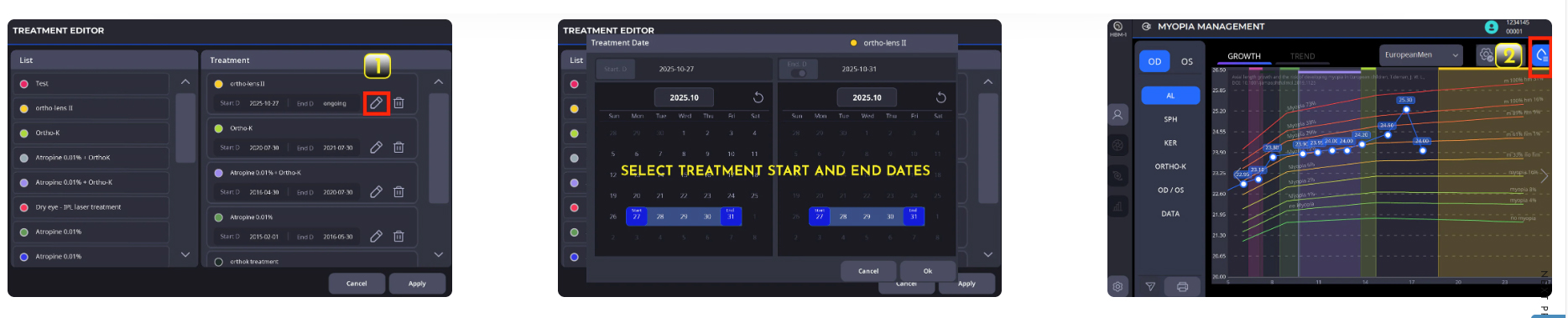
Na janela Treatment Editor, os métodos de tratamento aplicados e suas respectivas cores são exibidos. Ao clicar no Botão 1, a janela Treatment Date será aberta, permitindo selecionar as datas de início e término do período de tratamento. Após definir essas datas, retorne à janela Myopia Management. Ao clicar no Botão 2, será possível visualizar as cores atribuídas aos tratamentos, facilitando a identificação da duração e do status de cada tratamento rapidamente. Esta função melhora a rastreabilidade e fornece uma visão visual clara da linha do tempo de tratamento de cada paciente.

Exibir Status do Tratamento em Andamento por Paciente

Na janela Myopia Management, clique na Opção 1 para abrir o Treatment Editor. Em seguida, clique na Opção 2 para acessar a janela Treatment Date, onde é possível escolher exibir o status do tratamento em andamento. Isso gerará a visualização mostrada na Janela 4. Ao clicar na faixa de cor do tratamento ativo, o sistema exibe a Data de Início e a indicação “Em andamento”. Após a conclusão do tratamento, basta selecionar a Data de Término na etapa ③ para finalizar o registro. Este recurso permite visualização clara e acompanhamento preciso do status atual do tratamento de cada paciente.

Passo 3: Selecionar Itens de Saída do Relatório

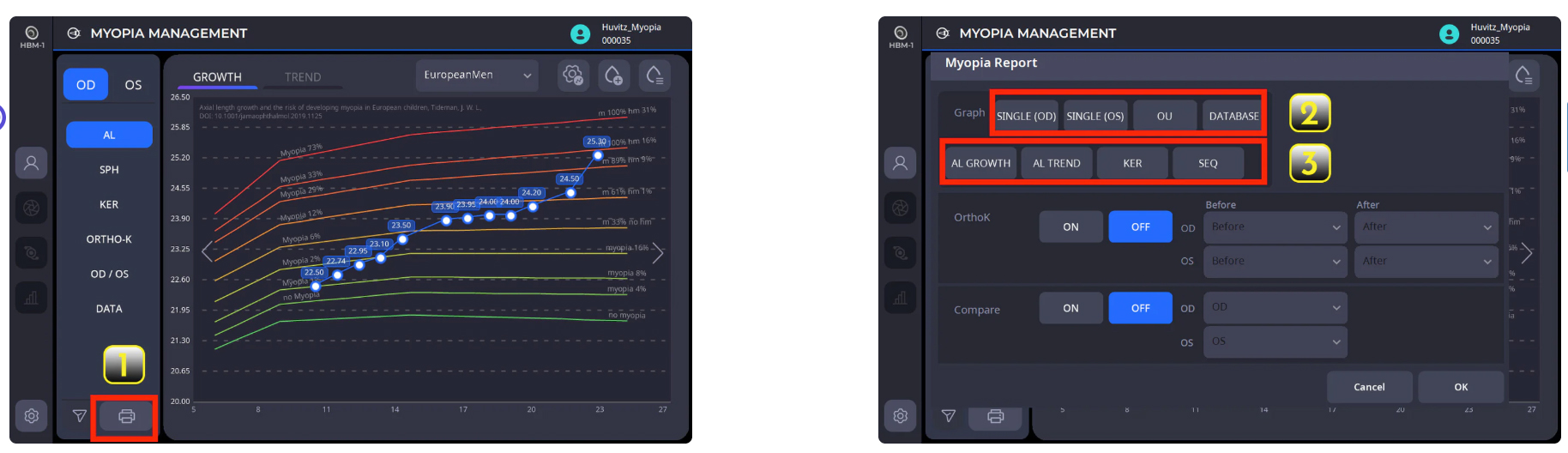
Ao clicar na opção Print (1), é possível escolher exibir apenas as informações específicas desejadas no relatório.

Selecione Single (OD/OS)(2) ou Both (OU)(3) e, em seguida, escolha os campos de dados que serão exibidos. Este recurso de personalização permite gerar relatórios adaptados às necessidades de análise, melhorando a legibilidade e a eficiência das consultas.